Kurz gesagt
- Normale Apps dürfen den Hotspot schon seit Jahren nicht direkt einschalten. Viele haben das mit nicht öffentlichen Systemaufrufen umgangen. Android 16 blockiert diese Aufrufe, deshalb funktionieren Routinen wie „Auto verbunden → Hotspot an“ einfach nicht mehr.
- Was noch funktioniert: eine Routinen-App des Herstellers mit Hotspot-Aktion, Shizuku, Root oder das Antippen der Kachel in den Schnelleinstellungen, genau wie du es selbst tun würdest, über einen Bedienungshilfe-Dienst. AutoHotspot nutzt den letzten Weg.
- Keine Lösung funktioniert garantiert auf jedem Handy. Starte mit der kostenlosen Testphase und führe den eingebauten Test aus, bevor du etwas bezahlst.
Was sich mit Android 16 geändert hat
Den WLAN-Hotspot einzuschalten gilt als privilegierte Aktion. Schon mit Android 8.0 wurde normalen Apps der alte Aufruf
setWifiApEnabled weggenommen. Der offizielle Ersatz, TetheringManager.startTethering, verlangt die Berechtigung
TETHER_PRIVILEGED, die nur vom Hersteller signierte Apps bekommen.
Automatisierungs-Apps haben das jahrelang umgangen, indem sie versteckte, nicht öffentliche Versionen derselben Funktion aufgerufen haben –
auf vielen Handys hat das bis Android 15 funktioniert. Seit Android 16 ist dieser Weg zu: Die Anfrage wird mit einem
Berechtigungsfehler (TETHER_ERROR_NO_CHANGE_TETHERING_PERMISSION) abgelehnt. Eine Routine, die jahrelang jeden Tag lief, kann nach dem
Systemupdate einfach aufhören – oft ohne jede Fehlermeldung.
Ein App-Update kann das nicht beheben, denn die Einschränkung steckt im System selbst. Jede App, die den Hotspot über die System-Schnittstelle schaltet, braucht jetzt Rechte, die normale Apps nicht bekommen.
Deine Möglichkeiten unter Android 16 und 17
So funktioniert AutoHotspot
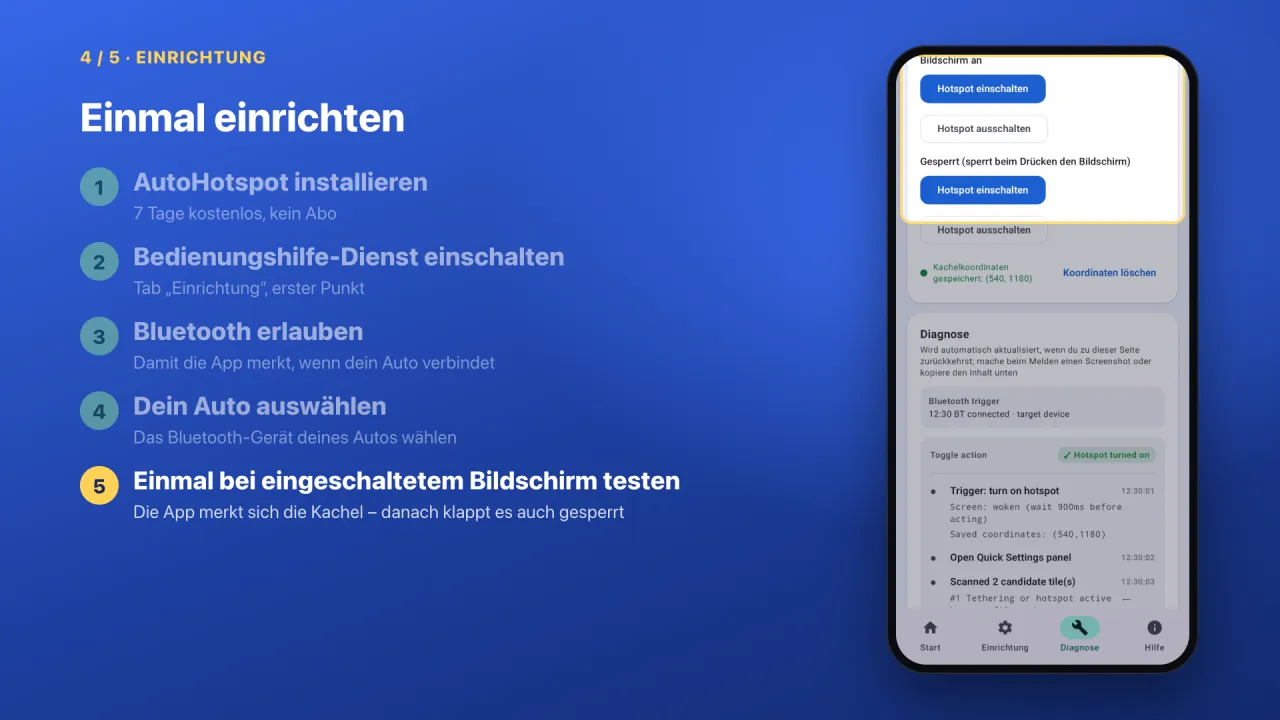
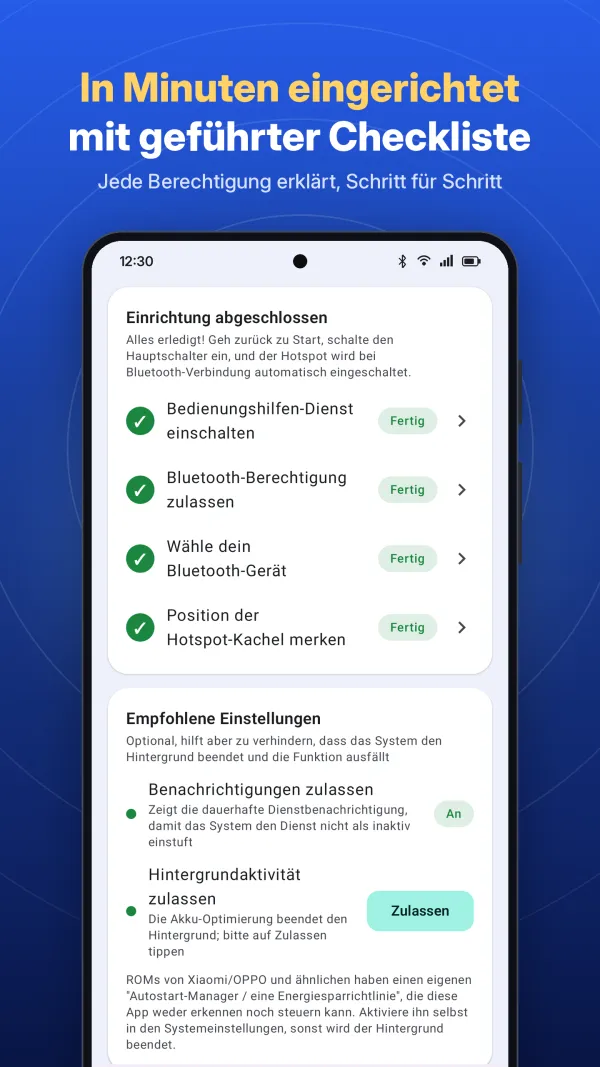
- Einmal einrichten. Eine Checkliste führt dich durch: Bedienungshilfe-Dienst einschalten, Bluetooth erlauben, dein Auto auswählen und dann einmal bei eingeschaltetem Bildschirm testen, damit die App lernt, wo deine Hotspot-Kachel ist.
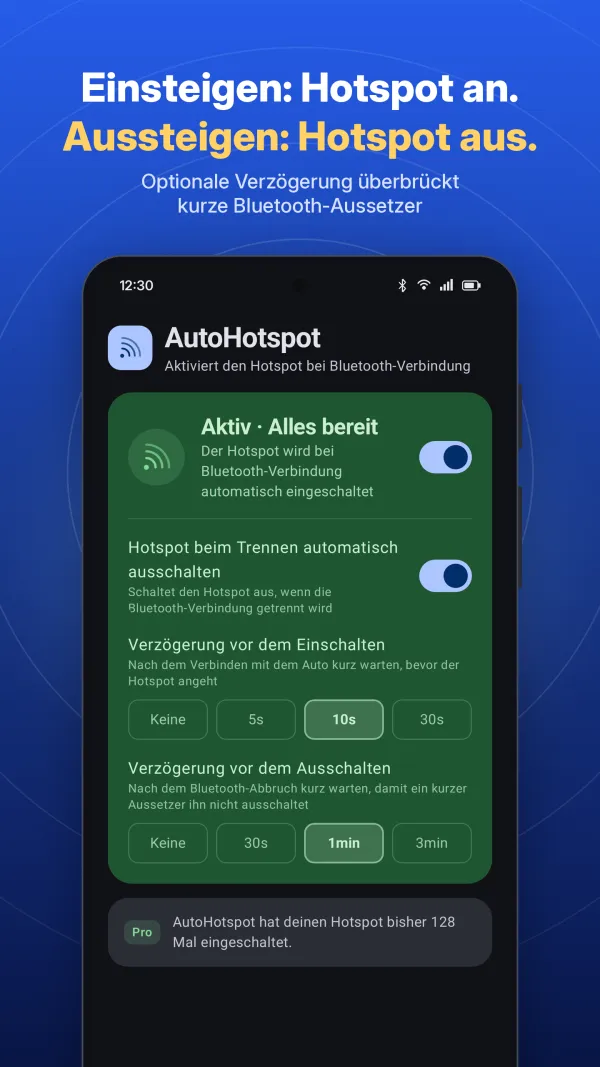
- Einsteigen. Sobald sich das Handy mit dem Bluetooth deines Autos verbindet, geht der Hotspot an – auch wenn das Handy gesperrt in der Tasche bleibt. Radio, Tablet oder Dashcam sind sofort online.
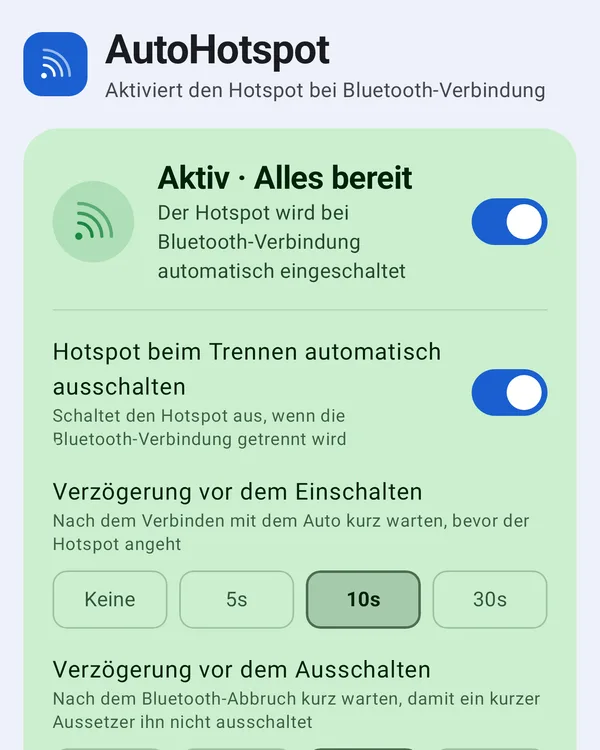
- Aussteigen. Wenn die Bluetooth-Verbindung abbricht, kann sich der Hotspot selbst ausschalten. Mit einer optionalen Verzögerung schaltet ein kurzer Bluetooth-Aussetzer ihn nicht gleich ab.
Das ist dabei
- Ein oder mehrere Bluetooth-Geräte als Auslöser: Autoradio, Infotainment oder jedes andere gekoppelte Gerät
- Optional automatisch ausschalten, wenn Bluetooth trennt
- Optionale Verzögerung vor dem Einschalten und vor dem Ausschalten
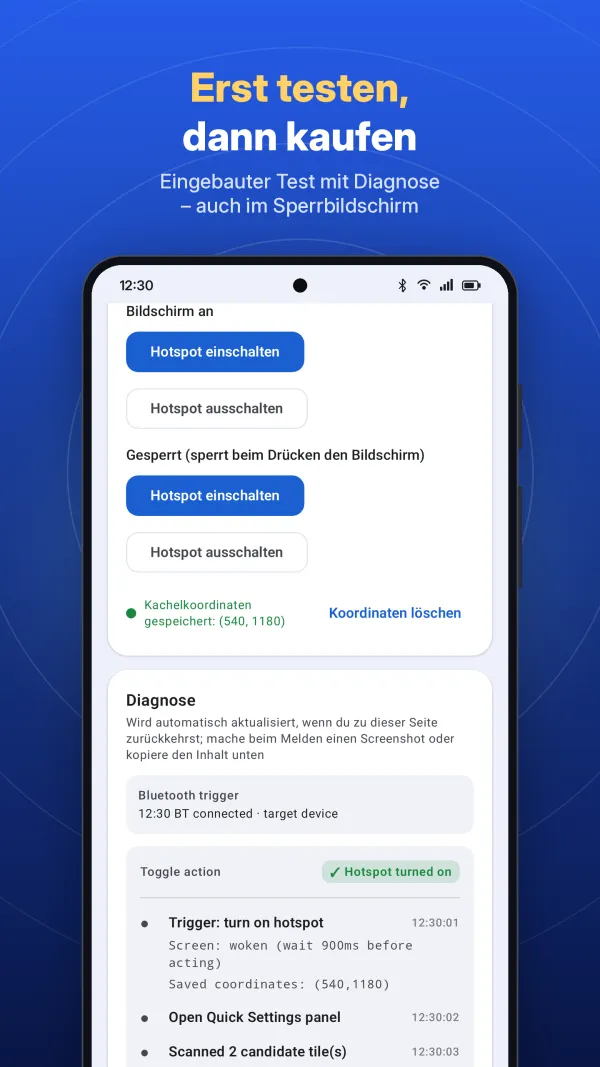
- Funktioniert auf dem Sperrbildschirm; die App merkt sich die Position der Kachel, damit es Fahrt für Fahrt klappt
- Eingebaute Kachel-Schlüsselwörter für viele Sprachen, eigene lassen sich ergänzen
- Eingebauter Test (Bildschirm an und gesperrt) plus kopierbare Schritt-für-Schritt-Diagnose
- Startet nach einem Neustart des Handys von selbst wieder
Vor der Installation: ehrliche Einschränkungen
- Gesperrte Netzwerkeinstellungen im Sperrzustand. Manche Handys verlangen, dass du entsperrst, bevor WLAN, Bluetooth oder Hotspot auf dem Sperrbildschirm geändert werden dürfen. Bei Samsung ist das Einstellungen → Sperrbildschirm → Einstellungen für sicheres Sperren → „Netzwerk und Sicherheit sperren“. Schalte es aus, sonst funktioniert die Automatik nur bei entsperrtem Handy.
- Aggressive Energiesparfunktionen. Manche Handys beenden Hintergrund-Apps eigenmächtig. Erlaube AutoHotspot den Autostart und die Hintergrundaktivität – die App zeigt dir, wo das geht.
- Erweiterter Schutz (Advanced Protection). Ist der erweiterte Schutz von Android aktiv, entzieht das System Apps, die keine Bedienungshilfe-Tools sind, den Bedienungshilfe-Zugriff. AutoHotspot kann dann nicht laufen.
- Die Hotspot-Kachel muss in den Schnelleinstellungen sein. Falls du sie entfernt hast, füge sie wieder hinzu.
Genau deshalb gibt es eine kostenlose Testphase und einen eingebauten Test. Prüf vor dem Kauf, ob es auf deinem Handy funktioniert – entsperrt und gesperrt.
Häufige Fragen
Braucht AutoHotspot Root oder Shizuku?
Nein. Die App nutzt die gesperrte Tethering-Schnittstelle überhaupt nicht, sondern tippt über einen Bedienungshilfe-Dienst auf die Hotspot-Kachel in den Schnelleinstellungen. Kein Root, kein Shizuku, kein ADB und kein Computer.
Können Tasker oder MacroDroid den Hotspot unter Android 16 noch einschalten?
Ihre eingebauten Hotspot-Aktionen brauchen ab Android 16 Shizuku (oder Root). Tasker nennt Shizuku in seinen Versionshinweisen als Voraussetzung für die Aktion „WiFi Tether“, und die Hotspot-Aktion von MacroDroid läuft ebenfalls darüber. Auf einem Handy ohne Root stoppt Shizuku bei jedem Neustart und muss über kabelloses Debugging neu gestartet werden, wofür ein WLAN nötig ist. Der andere Weg ist ein Makro, das den Bildschirm für dich antippt. AutoHotspot ist genau dieser Ansatz als fertige App: Es findet die Hotspot-Kachel in den Schnelleinstellungen und tippt sie an.
Funktioniert es unter Android 17?
Ja. Die App hängt nicht von der Schnittstelle ab, die Android 16 eingeschränkt hat, und unter Android 17 wurde sie bereits als funktionierend gemeldet. Jedes Handy ist anders, also führe während der kostenlosen Testphase den eingebauten Test aus.
Funktioniert es auch bei gesperrtem Bildschirm?
Ja. Führe einmal bei eingeschaltetem Bildschirm einen erfolgreichen Test aus; AutoHotspot merkt sich, wo die Hotspot-Kachel ist, und kann sie später auch auf dem Sperrbildschirm antippen. Wenn dein Handy Netzwerkänderungen erst nach dem Entsperren erlaubt, sieh dir die Einschränkungen oben an.
Honor: Funktioniert entsperrt, aber nicht auf dem Sperrbildschirm?
Zwei Systemfunktionen von Honor können das verhindern. Wenn beim Herunterziehen des Kontrollzentrums auf dem Sperrbildschirm statt des Kontrollzentrums die PIN-Abfrage erscheint, schalte die Option ein, mit der sich das Kontrollzentrum auf dem Sperrbildschirm öffnen lässt (bei manchen Versionen unter Einstellungen → Benachrichtigungen und Statusleiste). Und wenn das Handy mit dem Display nach unten oder in der Tasche liegt, blockiert der Schutz vor versehentlicher Berührung alle Berührungen, auch die der App: Leg das Handy mit dem Display nach oben oder schalte die Funktion in den Einstellungen aus.
Liest der Bedienungshilfe-Dienst meinen Bildschirm?
Er liest Text auf dem Bildschirm nur, um die Hotspot-Kachel in den Schnelleinstellungen zu finden, und tippt sie dann an. Bildschirminhalte werden nicht gesammelt, gespeichert oder hochgeladen, und das Diagnoseprotokoll bleibt auf deinem Handy. Die App sendet anonyme Absturzberichte und einfache Nutzungsstatistiken und zeigt Werbung, solange du nicht Pro kaufst. Details stehen in der Datenschutzerklärung (Englisch).
Schaltet es den Hotspot aus, wenn ich aussteige?
Wenn du willst. Schalte „Hotspot beim Trennen automatisch ausschalten“ ein, und stell eine Verzögerung ein, falls dein Auto Bluetooth manchmal kurz verliert.
Kann ich es mit Autoradio, Tablet oder Dashcam nutzen?
Ja. Wähl das Bluetooth deines Autos als Auslöser, und alles, was sich mit dem Hotspot deines Handys verbindet, ist online – etwa Infotainment-Systeme und Nachrüst-Radios, die Internet brauchen, Tablets, Laptops und Dashcams.
Was kostet es?
Es gibt eine 7-tägige kostenlose Testphase. Danach kannst du jederzeit eine kurze Werbung ansehen, um weitere kostenlose Tage zu bekommen, oder die App mit einem einmaligen Kauf dauerhaft freischalten. Es gibt kein Abo.
Hol dir deinen Auto-Hotspot zurück
7 Tage kostenlos. Führ zuerst den eingebauten Test auf deinem Handy aus.