要点
- 普通のアプリは、何年も前からテザリングを直接オンにできません。多くのアプリは非公開のシステム呼び出しで回避していましたが、Android 16 がその呼び出しをブロックしました。そのため「車につながったらテザリングをオン」という自動化が、黙って動かなくなりました。
- 今でも使える方法は、メーカーのルーチン機能(テザリングの操作がある場合)、Shizuku、root、そしてユーザー補助サービスで、手で操作するのと同じようにクイック設定のタイルをタップする方法です。AutoHotspot は最後の方法を使っています。
- どの方法も、すべての機種で動く保証はありません。まず無料体験で内蔵テストを試してから購入してください。
Android 16 で何が変わったのか
テザリングをオンにするのは、特別な権限が必要な操作です。Android 8.0 で、以前の setWifiApEnabled は普通のアプリから使えなくなりました。その正式な後継である TetheringManager.startTethering には TETHER_PRIVILEGED 権限が必要で、この権限を持てるのはメーカーが署名したアプリだけです。
自動化アプリはこれまで、同じ機能の非公開版を呼び出して回避していました。多くの機種では Android 15 まではそれで動いていました。Android 16 からはその道が閉ざされ、リクエストは権限エラー(TETHER_ERROR_NO_CHANGE_TETHERING_PERMISSION)で拒否されます。何年も毎日動いていた自動化が、システムアップデートの後に、エラー表示もなく止まってしまうことがあります。
この制限はシステムそのものに組み込まれているので、アプリのアップデートでは直せません。システムの API でテザリングを切り替えるアプリには、普通のアプリが持てない権限が必要になりました。
Android 16・17 で使える方法
AutoHotspot のしくみ
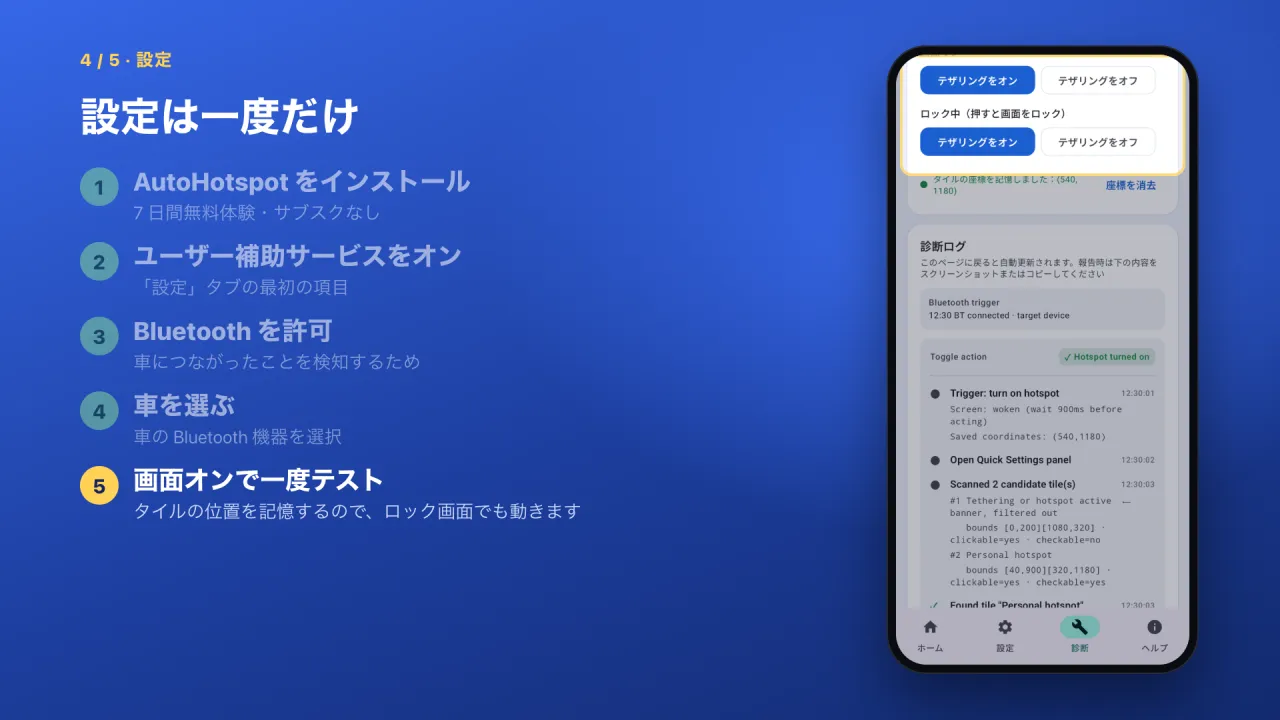
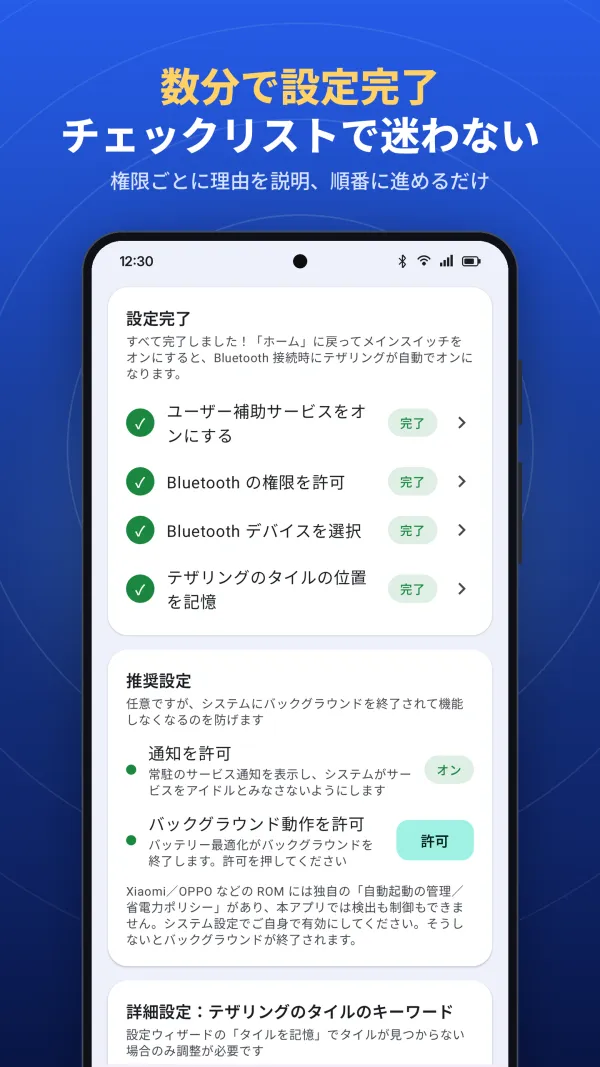
- 最初に一度だけ設定。チェックリストに沿って、ユーザー補助サービスをオンにし、Bluetooth を許可し、車を選びます。最後に画面オンで一度テストすると、アプリがテザリングのタイルの位置を覚えます。
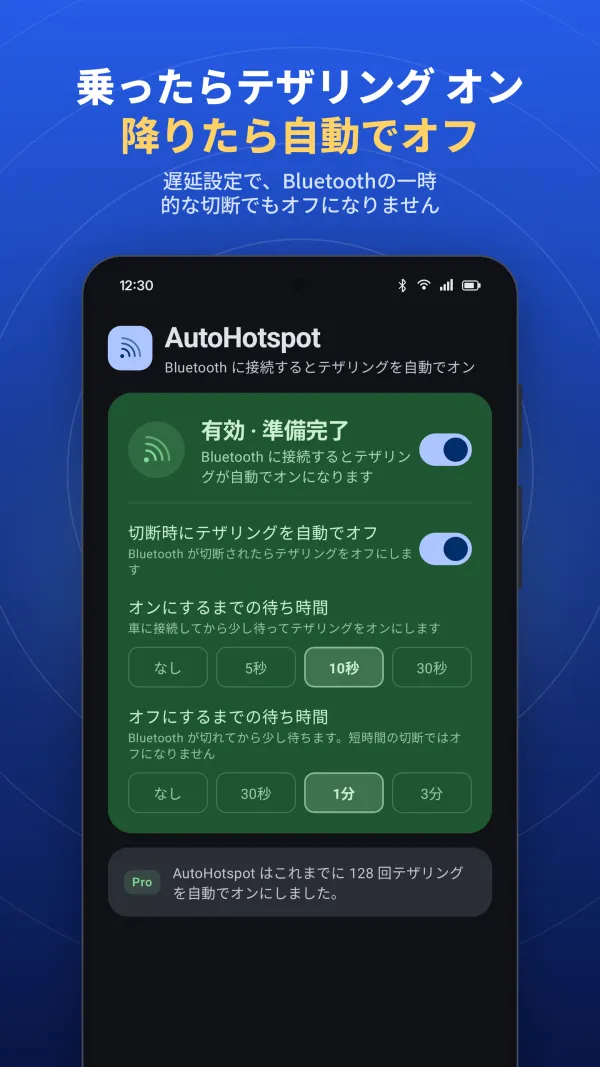
- 車に乗る。スマホが車の Bluetooth につながるとテザリングがオンになります。スマホがロックされたままポケットの中にあっても大丈夫です。カーナビ、タブレット、ドライブレコーダーがすぐにネットにつながります。
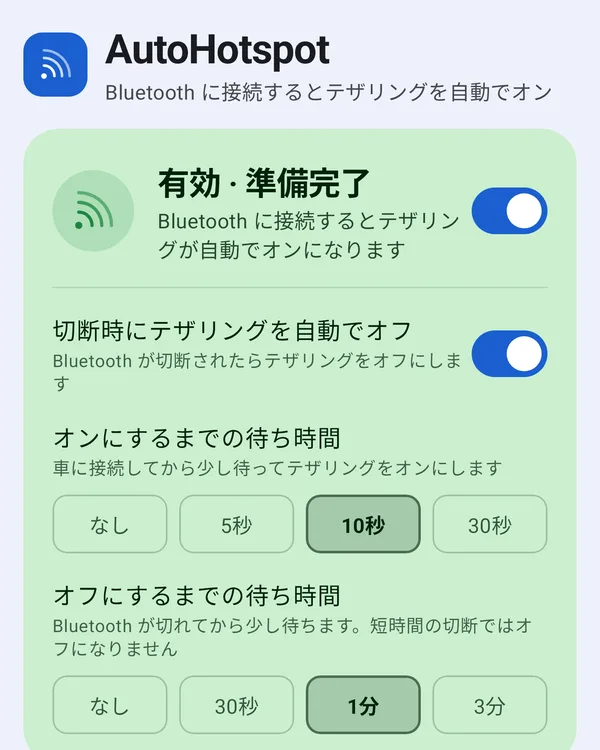
- 車を降りる。Bluetooth が切れると、テザリングを自動でオフにできます。待ち時間を設定すれば、Bluetooth が一瞬切れただけではオフになりません。
主な機能
- トリガーにする Bluetooth 機器を 1 台以上選べる(カーオーディオ、カーナビ、そのほかのペア設定済み機器)
- Bluetooth が切れたら自動でオフ(任意)
- オンにするまで・オフにするまでの待ち時間(任意)
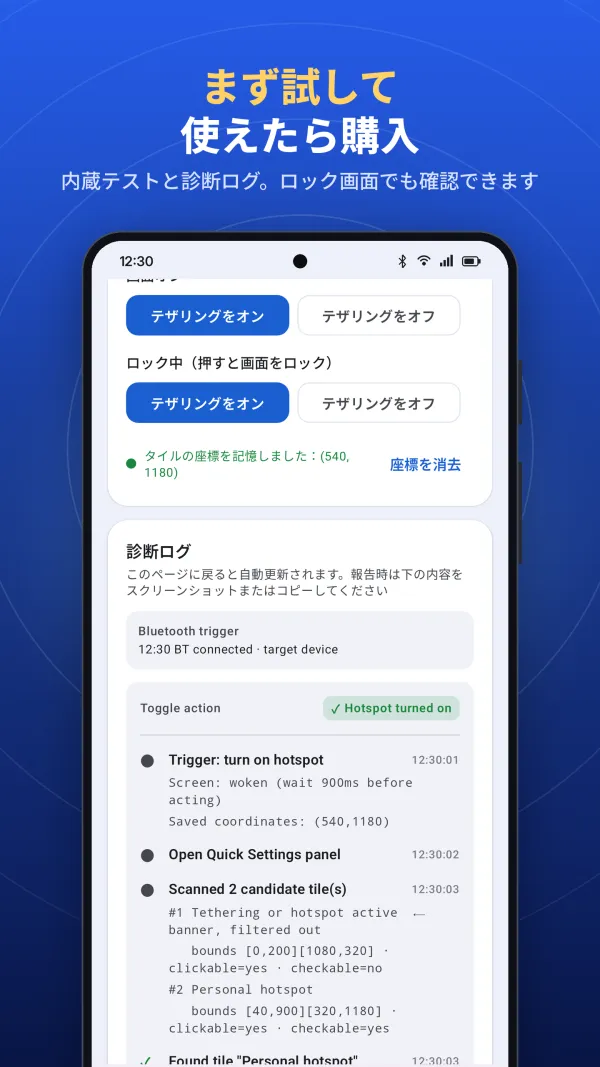
- ロック画面でも動作。タイルの位置を記憶するので、毎回のドライブで安定して動きます
- 多言語のタイルキーワードを内蔵。自分で追加もできます
- 内蔵テスト(画面オン・ロック中)と、コピーできるステップごとの診断
- スマホを再起動しても自動で再開
インストール前に:正直な注意点
- ロック中はネットワーク設定を変えられない機種。機種によっては、ロック画面で Wi-Fi・Bluetooth・テザリングを切り替える前にロック解除を求められます。Samsung の場合は設定 → ロック画面 → 安全なロックの設定 →「ネットワークとセキュリティのロック」です。これをオフにしないと、ロック解除中しか動きません。
- 強力な省電力機能。機種によっては、バックグラウンドのアプリを勝手に終了させます。AutoHotspot の自動起動とバックグラウンド動作を許可してください。設定する場所はアプリが案内します。
- 高度な保護機能(Advanced Protection)。Android の高度な保護機能をオンにすると、ユーザー補助ツールではないアプリのユーザー補助アクセスがシステムにオフにされるため、AutoHotspot は動きません。
- テザリングのタイルがクイック設定にあること。削除している場合は、元に戻してください。
だからこそ、無料体験と内蔵テストを用意しています。購入する前に、ロック解除中とロック中の両方で、あなたのスマホで動くか確認してください。
よくある質問
AutoHotspot は root や Shizuku が必要?
不要です。制限されたテザリング API はまったく使わず、ユーザー補助サービスでクイック設定のテザリングのタイルをタップします。root、Shizuku、ADB、パソコンはいりません。
Tasker や MacroDroid は Android 16 でもテザリングをオンにできる?
標準のテザリング操作は、Android 16 以降では Shizuku(または root)が必要です。Tasker はリリースノートで WiFi Tether アクションに Shizuku が必要だと案内しており、MacroDroid のテザリング操作も Shizuku を使います。root していないスマホでは Shizuku が再起動のたびに止まり、Wi-Fi が必要なワイヤレスデバッグで起動し直すことになります。もう一つの方法は、画面をタップするマクロを自分で組むことです。AutoHotspot はその方式をそのまま使えるようにしたアプリで、クイック設定のテザリングのタイルを見つけてタップします。
Android 17 でも使える?
使えます。Android 16 で制限された API に依存しておらず、Android 17 での動作報告もあります。機種によって違いがあるので、無料体験中に内蔵テストを試してください。
画面ロック中でも動く?
動きます。画面オンの状態で一度テストに成功すると、タイルの位置を記憶し、ロック画面でもタップできるようになります。ロック中のネットワーク設定変更にロック解除が必要な機種は、上の注意点を見てください。
Honor のスマホで、ロック解除中は動くのにロック画面では動かない?
Honor の 2 つのシステム機能が原因になることがあります。ロック画面でコントロールセンターを引き下ろすと開かずに PIN を求められる場合は、ロック画面からコントロールセンターを開けるようにする項目をオンにしてください(バージョンによっては 設定 → 通知とステータスバー)。また、画面を下にして置いたりポケットに入れたりすると、誤タッチ防止がアプリの操作も含めてすべてのタッチをブロックします。画面を上にして置くか、設定でこの機能をオフにしてください。
ユーザー補助サービスで画面を読み取られない?
画面の文字を読むのは、クイック設定の中からテザリングのタイルを探すときだけです。画面の内容を収集・保存・送信することはなく、診断ログもスマホの中にだけ残ります。アプリは匿名のクラッシュレポートと基本的な利用統計を送信し、Pro を購入しない場合は広告を表示します。詳しくはプライバシーポリシー(英語)をご覧ください。
車を降りたらテザリングをオフにできる?
できます。「切断時にテザリングを自動でオフ」をオンにしてください。車の Bluetooth が一瞬切れることがあるなら、待ち時間も設定してください。
カーナビ、タブレット、ドライブレコーダーで使える?
使えます。車の Bluetooth をトリガーに選べば、スマホのテザリングにつないだ機器がネットにつながります。ネット接続が必要なカーナビや社外オーディオ、タブレット、ノートパソコン、ドライブレコーダーなどです。
料金は?
7 日間の無料体験があります。その後は、好きなときに短い広告を見て無料日数を追加するか、一度きりの購入でずっと使えるようにできます。サブスクリプションではありません。
車のテザリングを取り戻そう
7 日間無料。まずはあなたのスマホで内蔵テストを試してください。